

Ansichtsmodi für Kollektionen
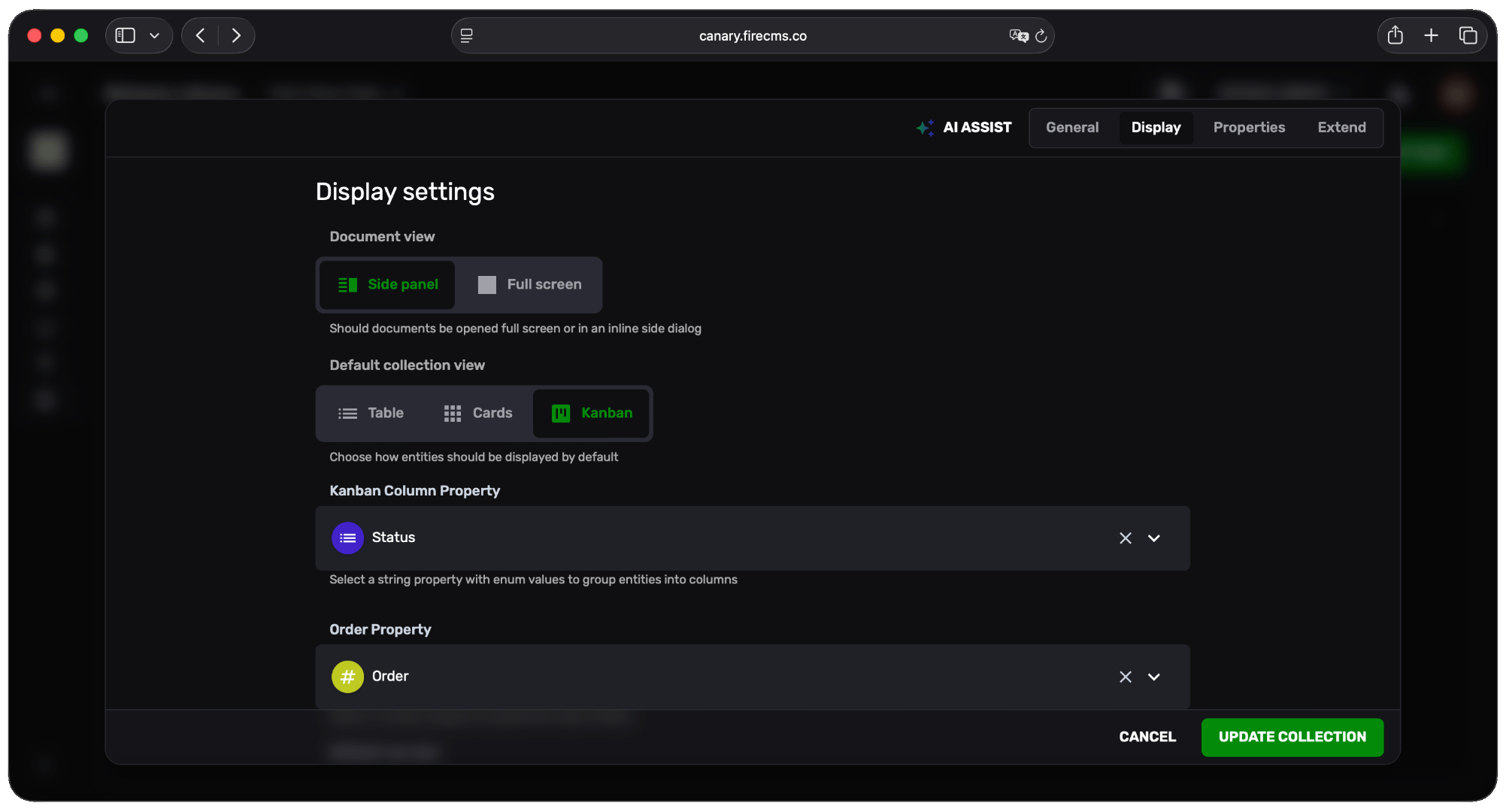
FireCMS bietet drei Ansichtsmodi für Ihre Kollektionen: Tabelle (Standard), Karten und Kanban. Benutzer können zwischen Ansichten wechseln — oder Sie können einen Standard vorgeben, der zu Ihrem Inhalt passt.
Verfügbare Ansichtsmodi
Abschnitt betitelt „Verfügbare Ansichtsmodi“| Ansichtsmodus | Beschreibung | Am besten für |
|---|---|---|
| Tabelle | Tabellenkalkulationsartiges Raster mit Inline-Bearbeitung | Dichte Daten, Massenoperationen, detaillierte Datensätze |
| Karten | Responsives Raster mit Thumbnails und Schlüsselfeldern | Visuelle Inhalte, Produktkataloge, Medienbibliotheken |
| Kanban | Board mit Spalten basierend auf einem Status-/Kategoriefeld | Workflows, Aufgabenmanagement, Bestellpipelines |
Den Standard-Ansichtsmodus einstellen
Abschnitt betitelt „Den Standard-Ansichtsmodus einstellen“Verwenden Sie die defaultViewMode-Eigenschaft in Ihrer Kollektionskonfiguration:
const productsCollection = buildCollection({ path: "products", name: "Products", defaultViewMode: "cards", // "table" | "cards" | "kanban" properties: { // ... }});Benutzer können trotzdem zwischen Ansichten wechseln — defaultViewMode legt nur fest, was sie zuerst sehen.
Verfügbare Ansichten einschränken
Abschnitt betitelt „Verfügbare Ansichten einschränken“Standardmäßig sind alle drei Ansichtsmodi verfügbar. Verwenden Sie enabledViews, um einzuschränken, welche Ansichten angezeigt werden:
const ordersCollection = buildCollection({ path: "orders", name: "Orders", enabledViews: ["table", "kanban"], // Kartenansicht ist nicht verfügbar properties: { // ... }});Tabellenansicht
Abschnitt betitelt „Tabellenansicht“Der Standard-Ansichtsmodus. Zeigt Entities in einem tabellenkalkulationsartigen Raster mit Unterstützung für:
- Inline-Bearbeitung
- Sortieren und Filtern
- Spaltengrößenanpassung und -neuordnung
- Massenauswahl
Am besten für: Benutzerlisten, Transaktionsprotokolle, Analysedaten, jede Kollektion, bei der Sie viele Felder auf einmal sehen müssen.
Kartenansicht
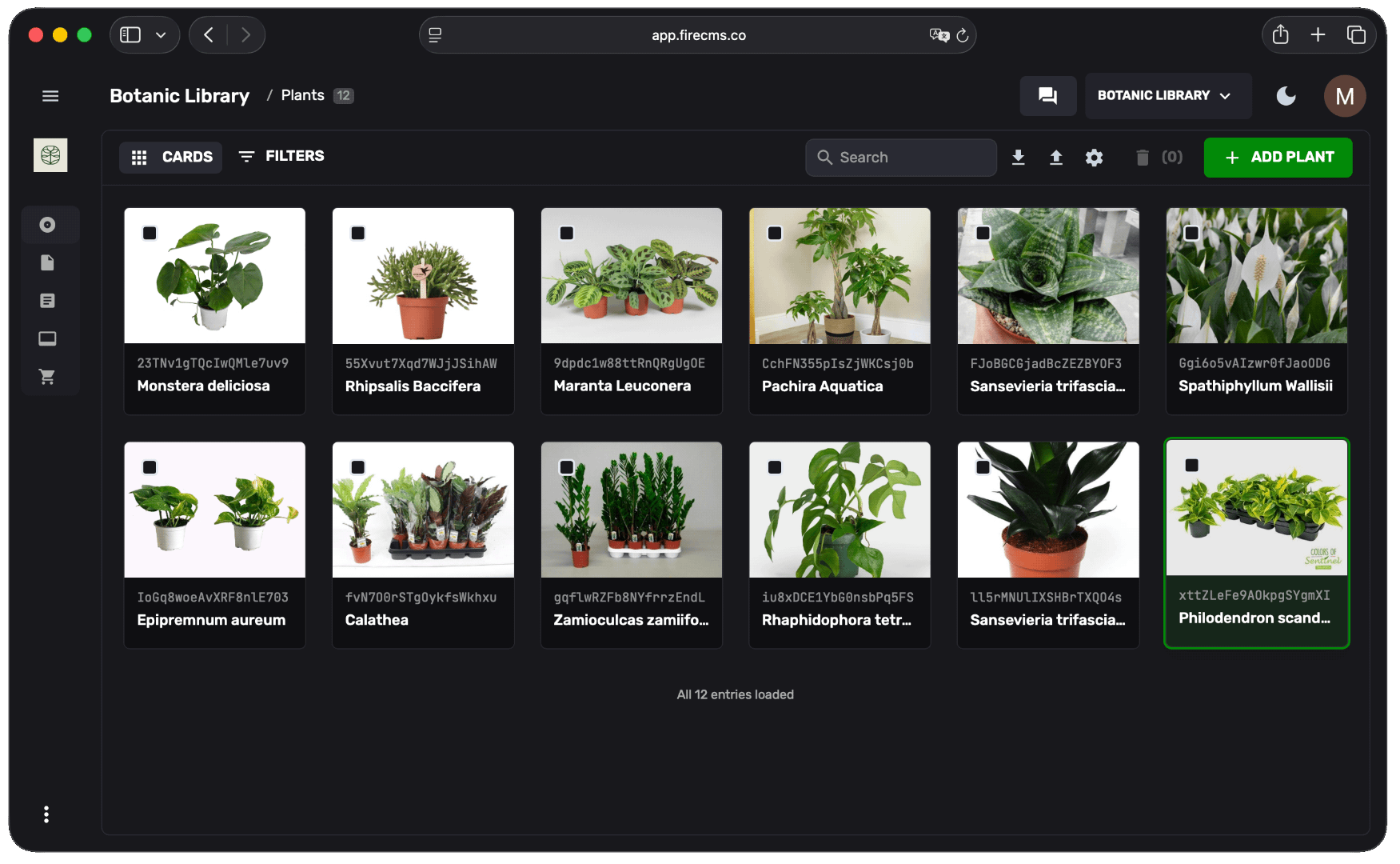
Abschnitt betitelt „Kartenansicht“Verwandelt Ihre Kollektion in ein responsives Raster von Karten. Jede Karte zeigt:
- Bild-Thumbnails (automatisch aus Bild-Eigenschaften erkannt)
- Titel und Schlüsselmetadaten
- Schnellaktionen
Kartenansicht aktivieren
Abschnitt betitelt „Kartenansicht aktivieren“const productsCollection = buildCollection({ path: "products", name: "Products", defaultViewMode: "cards", properties: { name: buildProperty({ dataType: "string", name: "Name" }), image: buildProperty({ dataType: "string", storage: { mediaType: "image", storagePath: "products" } }), price: buildProperty({ dataType: "number", name: "Price" }) }});Am besten für: Produktkataloge, Blogbeiträge, Medienbibliotheken, Teamverzeichnisse, Portfolios — jede Kollektion mit Bildern.
Kanban-Ansicht
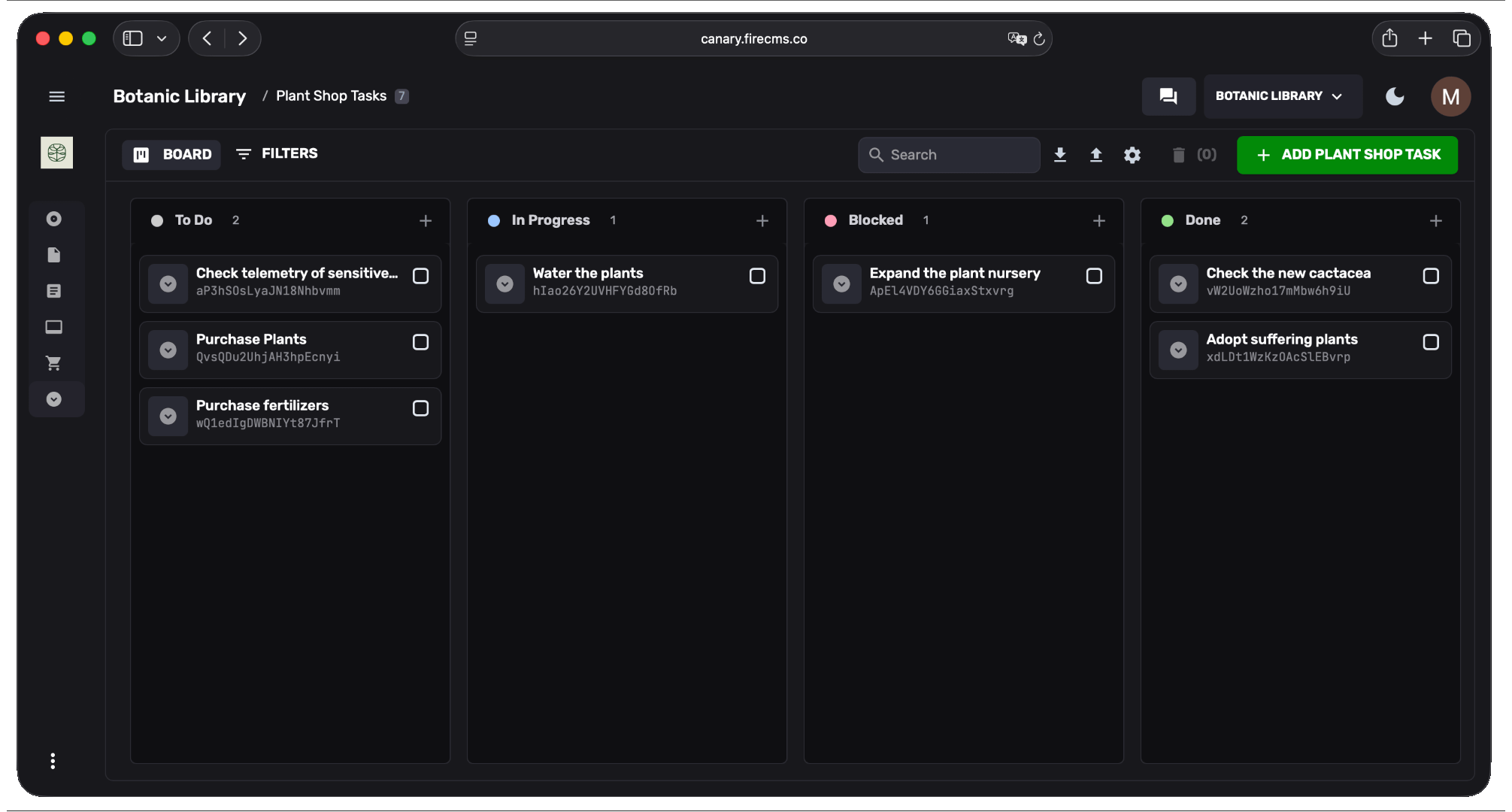
Abschnitt betitelt „Kanban-Ansicht“Zeigt Entities als Karten an, die in Spalten basierend auf einer Enum-Eigenschaft organisiert sind. Ziehen und ablegen Sie Karten zwischen Spalten, um ihren Status zu aktualisieren.
Automatische Erkennung
Abschnitt betitelt „Automatische Erkennung“Die Kanban-Ansicht ist automatisch verfügbar für jede Kollektion, die mindestens eine String-Eigenschaft mit definierten enumValues hat. Keine zusätzliche Konfiguration erforderlich.
Eine Standard-Spalteneigenschaft festlegen
Abschnitt betitelt „Eine Standard-Spalteneigenschaft festlegen“Wenn Ihre Kollektion mehrere Enum-Eigenschaften hat, können Sie mit der kanban-Konfiguration festlegen, welche standardmäßig für Spalten verwendet wird.
const tasksCollection = buildCollection({ path: "tasks", name: "Tasks", defaultViewMode: "kanban", kanban: { columnProperty: "status" // Optional: wählt vor, nach welchem Enum gruppiert wird }, properties: { title: buildProperty({ dataType: "string", name: "Task" }), status: buildProperty({ dataType: "string", name: "Status", enumValues: { todo: "To Do", in_progress: "In Progress", review: "Review", done: "Done" } }) }});Drag-and-Drop-Neuordnung
Abschnitt betitelt „Drag-and-Drop-Neuordnung“Um die Neuordnung von Karten innerhalb einer Spalte zu aktivieren, fügen Sie eine orderProperty hinzu:
const tasksCollection = buildCollection({ path: "tasks", name: "Tasks", defaultViewMode: "kanban", kanban: { columnProperty: "status" }, orderProperty: "order", // Muss auf eine Zahleneigenschaft verweisen properties: { title: buildProperty({ dataType: "string", name: "Task" }), status: buildProperty({ dataType: "string", name: "Status", enumValues: { todo: "To Do", in_progress: "In Progress", done: "Done" } }), order: buildProperty({ dataType: "number", name: "Order" }) }});Am besten für: Aufgabenmanagement, Auftragserfüllung, Content-Pipelines, Support-Tickets, Einstellungsworkflows.
Konfiguration in FireCMS Cloud
Abschnitt betitelt „Konfiguration in FireCMS Cloud“Wenn Sie FireCMS Cloud verwenden, können Sie Ansichtsmodi über die UI konfigurieren:
- Öffnen Sie Ihre Kollektionseinstellungen
- Gehen Sie zur Registerkarte Anzeige
- Wählen Sie Ihre Standard-Kollektionsansicht (Tabelle, Karten oder Kanban)
- Für Kanban wählen Sie die Kanban-Spalteneigenschaft und optional eine Ordnungseigenschaft
