

Einen Blog in FireCMS Cloud erstellen
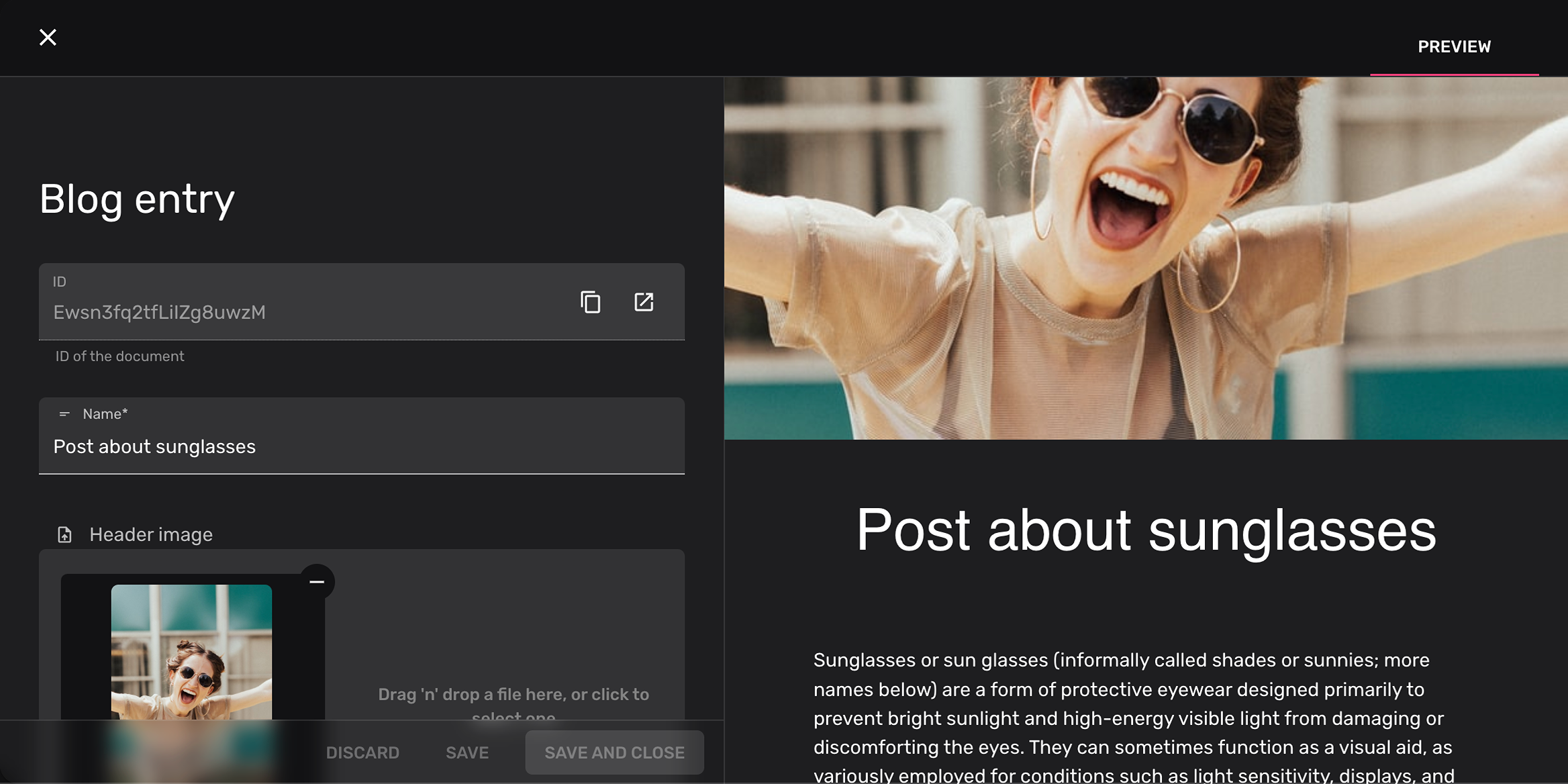
Wir müssen die Vorteile der Verwendung eines Headless-CMS gegenüber einem traditionellen Blogging-Ansatz wie WordPress nicht erklären, aber hier sind einige:
- Es ist einfacher und schneller zu entwickeln, da es keine Kopplung zwischen Frontend und Backend gibt.
- Da Ihr Frontend unabhängig ist, ist es frei, es in jeder gewünschten Weise zu ändern. Das gilt genauso für das Backend.
- Es eignet sich für Omnichannel-Anwendungen, Sie können das gleiche Backend und CMS mit mehreren Apps und Websites verwenden
- Kleinere, spezialisierte Teams
- Skalierbarkeit
- Geringere Kosten
- Flexibilität und Einfachheit
Lassen Sie uns einen Blog mit FireCMS erstellen
Abschnitt betitelt „Lassen Sie uns einen Blog mit FireCMS erstellen“Wir werden eine Kollektion erstellen, die Blog-Beiträge enthält. Jeder der Blog- Beiträge enthält ein dynamisches Array von Elementen.
FireCMS hat eine eingebaute Funktion, die es Ihnen ermöglicht, dynamische Arrays zu erstellen. Die
Array-Eigenschaft kann mit der Eigenschaft oneOf konfiguriert werden, um Objekte
zu enthalten, die einen bestimmten Werttyp halten. Das ist perfekt für den Aufbau unserer Blog-Eintrag-
Datenstruktur!
Dies sind die Typen, die wir verwenden werden:
- Wir definieren den Typ der Blog-Kollektion:
type BlogEntry = { name: string, header_image: string, created_on: Date, status: string, content: (BlogEntryImages | BlogEntryText | BlogEntryProducts)[];}- Und jeden der Typen des
content-Arrays:
type BlogEntryImages = {    type: "images";    value: string[];}
type BlogEntryText = {    type: "text";    value: string;}
type BlogEntryProducts = {    type: "products";    value: object[]; // Wir verwenden hier ein generisches Objekt, aber definieren Sie gerne einen Typ für Ihre Produkte}
Die Kollektion erstellen
Abschnitt betitelt „Die Kollektion erstellen“Beginnen wir mit der Initialisierung unserer Kollektion, ohne Eigenschaften:
export const blogCollection = buildCollection<BlogEntry>({ name: "Blog entry", path: "blog", properties: {}});Grundlegende Eigenschaften
Abschnitt betitelt „Grundlegende Eigenschaften“Dann fügen wir einige einfache Eigenschaften für unsere Einträge hinzu.
- Wir möchten einen Titel haben, der immer gesetzt sein muss, also setzen wir die required- Eigenschaft in der Validierung auf true:
buildProperty({ name: "Title", validation: { required: true }, dataType: "string"})- Ein Bild, das oben im Blog-Beitrag erscheint:
buildProperty({ name: "Header image", dataType: "string", storage: { storagePath: "images", acceptedFiles: ["image/*"], metadata: { cacheControl: "max-age=1000000" } }})- Und ein “created on”-Datum, das automatisch generiert wird, wenn das Dokument erstellt wird.
buildProperty( { name: "Created on", dataType: "date", autoValue: "on_create"})Bedingtes Status-Feld
Abschnitt betitelt „Bedingtes Status-Feld“Jetzt möchten wir eine status-String-Eigenschaft hinzufügen, die zwei mögliche Werte hat:
published und draft. Wir möchten den published-Zustand nur erlauben, wenn die restlichen Felder korrekt sind.
In diesem Fall halten wir es einfach und prüfen nur, ob das Header-Bild gesetzt ist:
buildProperty(({ values }) => ({ name: "Status", validation: { required: true }, dataType: "string", columnWidth: 140, enumValues: { published: { id: "published", label: "Published", disabled: !values.header_image, }, draft: "Draft" }}))Inhalt des Blog-Beitrags
Abschnitt betitelt „Inhalt des Blog-Beitrags“Der Inhalt unserer Blog-Einträge muss dynamisch sein, damit Content- Manager in der Lage sind, komplexe Einträge mit verschiedenen Komponenten zu erstellen.
Der Inhalt wird ein Array von Objekten sein, die ein type-Attribut haben (das
als Diskriminator dient) und ein value-Attribut.
Wir werden 3 Typen definieren:
images: ein Array von Bilderntext: ein Markdown-Textfeldproducts: ein Array von Referenzen zu einer anderen Kollektion, in diesem Fallproducts.
Wir verwenden die oneOf-Eigenschaft in Array-Eigenschaften, die genau für diesen
Anwendungsfall entwickelt wurde. Sie müssen nur definieren
buildProperty({ name: "Content", description: "Beispiel eines komplexen Arrays mit mehreren Eigenschaften als Kinder", validation: { required: true }, dataType: "array", columnWidth: 400, oneOf: { typeField: "type", // Sie können diese `typeField` und `valueField`-Props weglassen, um die Standardwerte zu verwenden valueField: "value", properties: { images: buildProperty({ name: "Images", dataType: "array", of: buildProperty({ dataType: "string", storage: { storagePath: "images", acceptedFiles: ["image/*"], metadata: { cacheControl: "max-age=1000000" } } }), description: "Dieses Feld ermöglicht das gleichzeitige Hochladen mehrerer Bilder und das Neuanordnen" }), text: buildProperty({ dataType: "string", name: "Text", markdown: true }), products: buildProperty({ name: "Products", dataType: "array", of: { dataType: "reference", path: "products" // Sie müssen eine gültige Kollektion in diesem Pfad definieren } }) } }})Diese Array-Konfiguration erstellt Objekte in der Datenquelle mit dem Format:
{ // ... content: [ { "type": "text", "value": "Sonnenbrille oder Sonnenbrillen (umgangssprachlich auch Shades oder Sunnies genannt) sind eine Form von Schutzbrilllen, die hauptsächlich dazu dient, das Auge vor hellem Sonnenlicht und hochenergetischem sichtbaren Licht zu schützen. ..." }, { "type": "images", "value": [ "images/photo-1511499767150-a48a237f0083.jpeg", "images/photo-1577803645773-f96470509666.jpeg" ] }, { "type": "text", "value": "Sonnenbrillen werden seit langem mit Prominenten und Filmschauspielern assoziiert, hauptsächlich aus dem Wunsch heraus, ihre Identität zu verbergen. Seit den 1940er Jahren sind Sonnenbrillen als Modeaccessoire beliebt, besonders am Strand." }, { "type": "products", "value": [ { "id": "B001UQ71F0", "path": "products", }, { "id": "B001UQ71F0", "path": "products", } ] } ], // ...}Eine Vorschauansicht erstellen
Abschnitt betitelt „Eine Vorschauansicht erstellen“Lassen Sie uns eine weitere Funktion von FireCMS nutzen: Benutzerdefinierte Ansichten für Entities!
FireCMS ermöglicht es Ihnen, Ihrer Entity-Ansicht zusätzliche Ansichten hinzuzufügen, die als React-Komponenten definiert sind. Die Props, die Sie für den Aufbau dieser Komponente erhalten, sind die Entity-Kollektion, die originale Entity und die modifizierten Werte.
In diesem Fall erstellen wir einige React-Komponenten, um unseren Blog-Eintrag
so darzustellen, wie es die Frontend-App tun würde. Dies ist derselbe Code, den Sie
in jedem SSR-Framework mit React, wie next.js, verwenden könnten.
Sie könnten auch ein komplexeres Setup haben, das Ihre Daten über eine API an Ihre SSR-App sendet und das Ergebnis rendert.
Den Code für BlogEntryPreview finden Sie in
BlogEntryPreview.
Wenn Sie Ihre Komponente erstellt haben, gibt es 2 Möglichkeiten, sie zu Ihrer Komponente hinzuzufügen:
Im CMS registrieren
Abschnitt betitelt „Im CMS registrieren“Der bevorzugte Weg ist, sie im CMS zu registrieren, damit sie im Ansichtsauswahl der Kollektion verfügbar ist.
Um dies zu tun, müssen Sie sie zur entityViews-Eigenschaft des FireCMS-Haupt-App-Konfigurations-Exports hinzufügen:
import { FireCMSAppConfig } from "@firecms/cloud";const appConfig: FireCMSAppConfig = { version: "1", collections: [], entityViews: [ { key: "blog_preview", name: "Preview", Builder: BlogEntryPreview } ],}In der Kollektion registrieren
Abschnitt betitelt „In der Kollektion registrieren“Wenn Sie Ihre Kollektion im Code definieren, können Sie sie auch in der Kollektion selbst registrieren:
import {buildCollection} from "@firecms/core";export const blogCollection = buildCollection<BlogEntry>({ name: "Blog entry", path: "blog", entityViews: [ { key: "blog_preview", name: "Preview", Builder: BlogEntryPreview } ], properties: { // ... }});Vollständiger Code:
Abschnitt betitelt „Vollständiger Code:“Wenn wir alle in diesem Tutorial erstellten Teile zusammenfügen, erhalten wir den folgenden Code für die Blog-Kollektion:
import { buildCollection, buildProperty } from "@firecms/core";import { BlogEntryPreview } from "./BlogEntryPreview";import { BlogEntry } from "./types";
export const blogCollection = buildCollection<BlogEntry>({    name: "Blog entry",    id: "blog",    path: "blog",    entityViews: [{        key: "preview",        name: "Preview",        Builder: BlogEntryPreview    }],    properties: {        name: buildProperty({            name: "Name",            validation: { required: true },            dataType: "string"        }),        header_image: buildProperty({            name: "Header image",            dataType: "string",            storage: {                mediaType: "image",                storagePath: "images",                acceptedFiles: ["image/*"],                metadata: {                    cacheControl: "max-age=1000000"                }            }        }),        content: buildProperty({            name: "Content",            description: "Example of a complex array with multiple properties as children",            validation: { required: true },            dataType: "array",            columnWidth: 400,            oneOf: {                typeField: "type", // you can ommit these `typeField` and `valueField` props to use the defaults                valueField: "value",                properties: {                    images: buildProperty({                        name: "Images",                        dataType: "array",                        of: buildProperty({                            dataType: "string",                            storage: {                                mediaType: "image",                                storagePath: "images",                                acceptedFiles: ["image/*"],                                metadata: {                                    cacheControl: "max-age=1000000"                                }                            }                        }),                        description: "This fields allows uploading multiple images at once and reordering"                    }),                    text: buildProperty({                        dataType: "string",                        name: "Text",                        markdown: true                    }),                    products: buildProperty({                        name: "Products",                        dataType: "array",                        of: {                            dataType: "reference",                            path: "products" // you need to define a valid collection in this path                        }                    })                }            }        }),        status: buildProperty(({ values }) => ({            name: "Status",            validation: { required: true },            dataType: "string",            columnWidth: 140,            enumValues: {                published: {                    id: "published",                    label: "Published",                    disabled: !values.header_image                },                draft: "Draft"            },            defaultValue: "draft"        })),        created_on: buildProperty({            name: "Created on",            dataType: "date",            autoValue: "on_create"        })    }})