

Modos de vista de colección (Collection View Modes)
FireCMS ofrece tres formas diferentes de visualizar tus colecciones. Cada modo de vista está optimizado para diferentes tipos de datos y flujos de trabajo.
Modos de vista disponibles
Sección titulada «Modos de vista disponibles»| Modo de vista | Descripción | Mejor para |
|---|---|---|
| Tabla (Table) | Cuadrícula tipo hoja de cálculo con edición en línea | Datos densos, operaciones masivas, registros detallados |
| Tarjetas (Cards) | Cuadrícula adaptable que muestra miniaturas y campos clave | Contenido visual, catálogos de productos, bibliotecas de medios |
| Kanban | Tablero con columnas basadas en un campo de estado/categoría | Flujos de trabajo, gestión de tareas, canales de pedidos |
Configurar la vista predeterminada
Sección titulada «Configurar la vista predeterminada»Utiliza la propiedad defaultViewMode en la configuración de tu colección:
const productsCollection = buildCollection({ path: "products", name: "Productos", defaultViewMode: "cards", // "table" | "cards" | "kanban" properties: { // ... }});Los usuarios aún pueden alternar entre vistas usando el selector de vistas en la barra de herramientas de la colección; defaultViewMode solo establece lo que ven primero.
Restringir las vistas disponibles
Sección titulada «Restringir las vistas disponibles»Por defecto, los tres modos de vista están disponibles. Usa enabledViews para restringir qué vistas aparecen en el selector:
const ordersCollection = buildCollection({ path: "orders", name: "Pedidos (Orders)", enabledViews: ["table", "kanban"], // La vista de tarjetas no estará disponible properties: { // ... }});Vista de Tabla (Table View)
Sección titulada «Vista de Tabla (Table View)»El modo de vista predeterminado. Muestra las entidades en una cuadrícula tipo hoja de cálculo con soporte para:
- Edición en línea
- Ordenación y filtrado
- Cambio de tamaño y reordenación de columnas
- Selección masiva (bulk selection)
Mejor para: Listas de usuarios, registros de transacciones, datos analíticos, cualquier colección donde necesites ver muchos campos a la vez.
Vista de Tarjetas (Cards View)
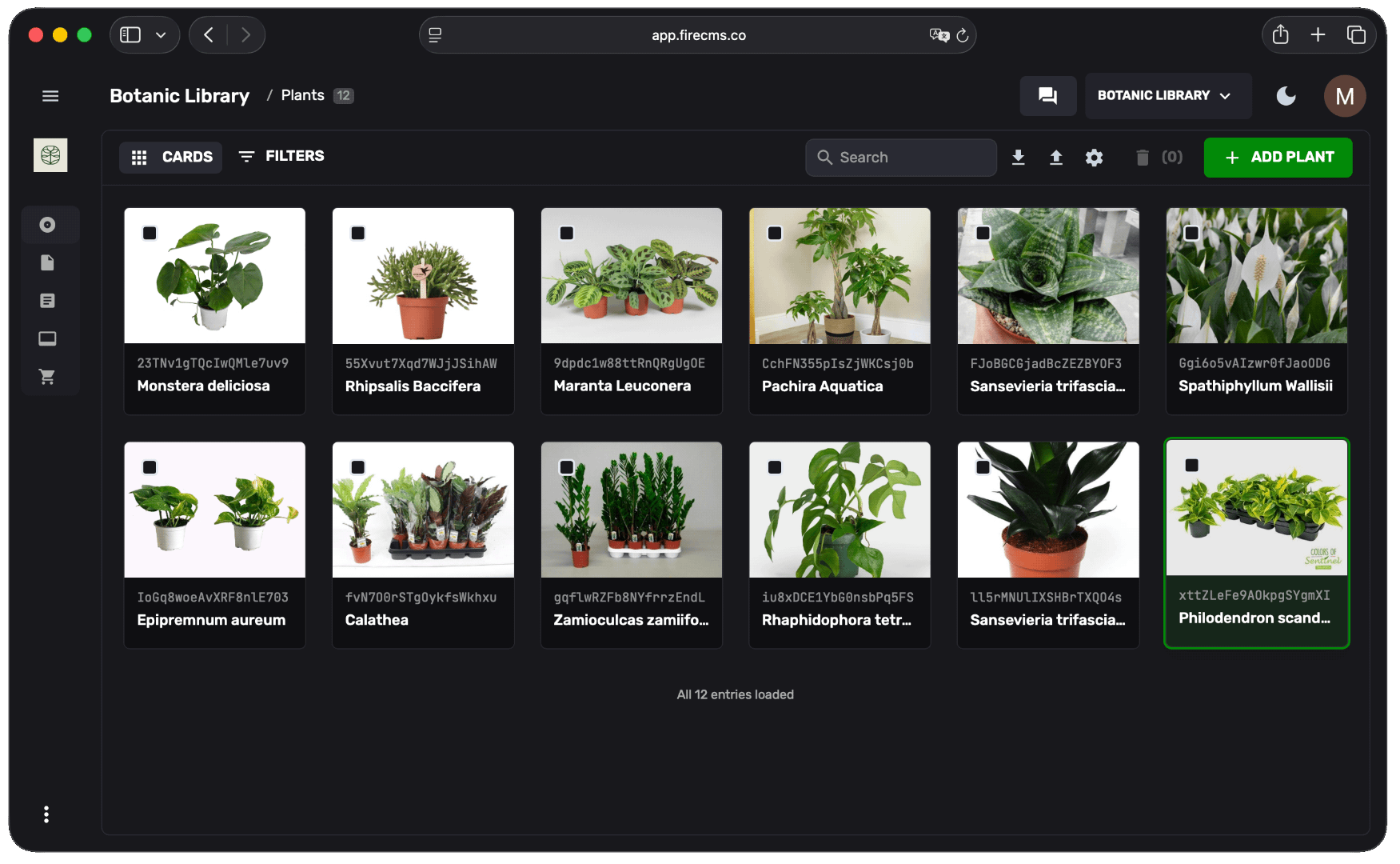
Sección titulada «Vista de Tarjetas (Cards View)»Transforma tu colección en una cuadrícula adaptable de tarjetas. Cada tarjeta muestra:
- Miniaturas de imágenes (detectadas automáticamente de las propiedades de imagen)
- Título y metadatos clave
- Acciones rápidas
Habilitar la vista de tarjetas
Sección titulada «Habilitar la vista de tarjetas»const productsCollection = buildCollection({ path: "products", name: "Productos", defaultViewMode: "cards", properties: { name: buildProperty({ dataType: "string", name: "Nombre" }), image: buildProperty({ dataType: "string", storage: { mediaType: "image", storagePath: "products" } }), price: buildProperty({ dataType: "number", name: "Precio" }) }});Mejor para: Catálogos de productos, publicaciones de blog, bibliotecas de medios, directorios de equipos, portafolios; cualquier colección con imágenes.
Vista Kanban
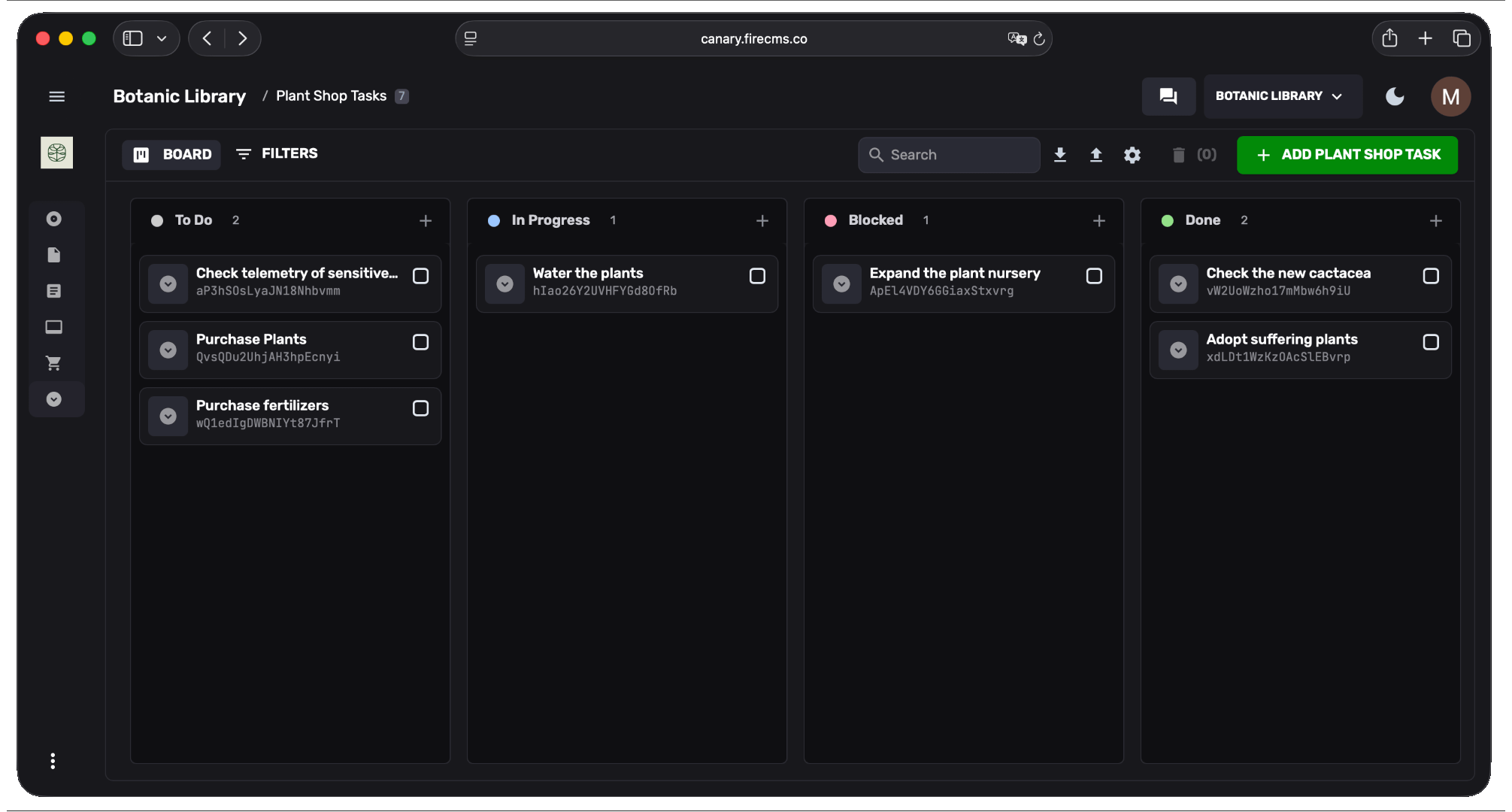
Sección titulada «Vista Kanban»Muestra las entidades como tarjetas organizadas en columnas según una propiedad de enumeración (enum). Arrastra y suelta las tarjetas entre columnas para actualizar su estado.
Auto-Detección
Sección titulada «Auto-Detección»La vista Kanban está disponible automáticamente para cualquier colección que tenga al menos una propiedad de cadena con enumValues definidos. No se requiere configuración adicional: simplemente define tu propiedad de enumeración y la opción de Tablero (Board) aparecerá en el selector de vistas.
Configurar una propiedad de columna predeterminada
Sección titulada «Configurar una propiedad de columna predeterminada»Cuando tu colección tiene múltiples propiedades de enumeración, puedes establecer cuál se usa para las columnas por defecto con la configuración kanban. Los usuarios pueden alternar entre propiedades de enumeración desde el selector de vistas.
const tasksCollection = buildCollection({ path: "tasks", name: "Tareas", defaultViewMode: "kanban", kanban: { columnProperty: "status" // Opcional: preselecciona por qué enum agrupar }, properties: { title: buildProperty({ dataType: "string", name: "Tarea" }), status: buildProperty({ dataType: "string", name: "Estado", enumValues: { todo: "Por hacer", in_progress: "En progreso", review: "Revisión", done: "Hecho" } }) }});Reordenación arrastrar y soltar (Drag and Drop)
Sección titulada «Reordenación arrastrar y soltar (Drag and Drop)»Para habilitar la reordenación de tarjetas dentro de una columna, añade un orderProperty:
const tasksCollection = buildCollection({ path: "tasks", name: "Tareas", defaultViewMode: "kanban", kanban: { columnProperty: "status" }, orderProperty: "order", // Debe hacer referencia a una propiedad numérica properties: { title: buildProperty({ dataType: "string", name: "Tarea" }), status: buildProperty({ dataType: "string", name: "Status", enumValues: { todo: "Por hacer", in_progress: "En progreso", done: "Hecho" } }), order: buildProperty({ dataType: "number", name: "Orden" }) }});La orderProperty usa indexación fraccional para mantener el orden sin reescribir cada documento en cada reordenación.
Mejor para: Gestión de tareas, cumplimiento de pedidos, canales de contenido, tickets de soporte, flujos de trabajo de contratación; cualquier colección con etapas distintas.
Configuración en FireCMS Cloud
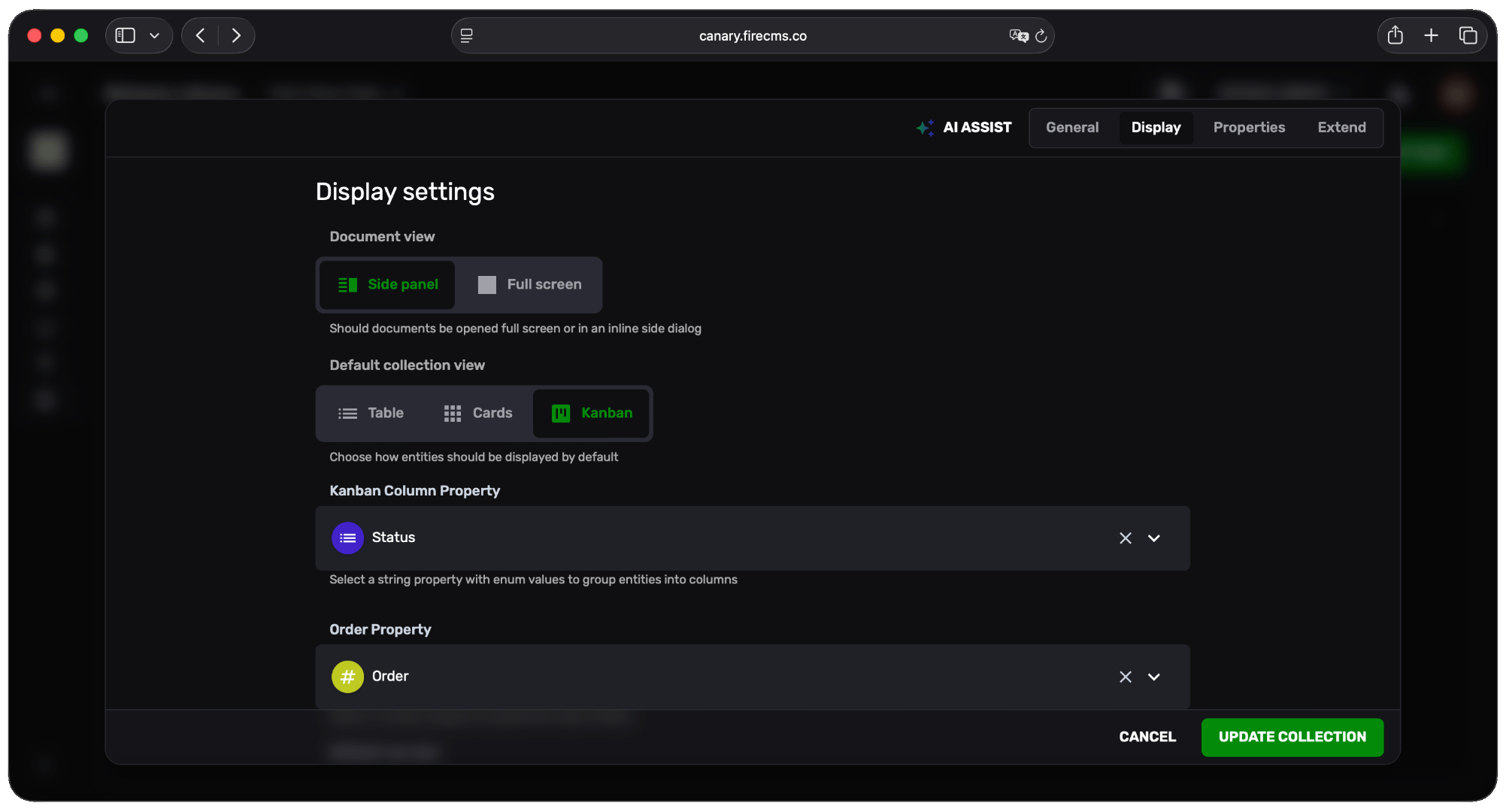
Sección titulada «Configuración en FireCMS Cloud»Si estás usando FireCMS Cloud, puedes configurar los modos de vista a través de la interfaz de usuario sin escribir código:
- Abre la configuración de tu colección
- Ve a la pestaña Pantalla (Display)
- Selecciona tu Vista de colección predeterminada (Default collection view) (Tabla, Tarjetas o Kanban)
- Para Kanban, elige la Propiedad de Columna Kanban y opcionalmente una Propiedad de Orden
