

Modalità di visualizzazione collezione
FireCMS offre tre diversi modi di visualizzare le tue collezioni. Ogni modalità è ottimizzata per diversi tipi di dati e flussi di lavoro.
Modalità di visualizzazione disponibili
Sezione intitolata “Modalità di visualizzazione disponibili”| Modalità | Descrizione | Ideale per |
|---|---|---|
| Tabella | Griglia simile a foglio di calcolo con modifica inline | Dati densi, operazioni in blocco, record dettagliati |
| Schede | Griglia responsiva con miniature e campi chiave | Contenuto visivo, cataloghi prodotti, librerie media |
| Kanban | Bacheca con colonne basata su un campo stato/categoria | Flussi di lavoro, gestione attività, pipeline ordini |
Impostare la vista predefinita
Sezione intitolata “Impostare la vista predefinita”Usa la proprietà defaultViewMode nella configurazione della tua collezione:
const productsCollection = buildCollection({ path: "products", name: "Products", defaultViewMode: "cards", // "table" | "cards" | "kanban" properties: { // ... }});Gli utenti possono comunque passare tra le viste usando il selettore nella toolbar della collezione — defaultViewMode imposta solo cosa vedono per primo.
Limitare le viste disponibili
Sezione intitolata “Limitare le viste disponibili”Per impostazione predefinita, tutte e tre le modalità sono disponibili. Usa enabledViews per limitare quali viste appaiono nel selettore:
const ordersCollection = buildCollection({ path: "orders", name: "Orders", enabledViews: ["table", "kanban"], // La vista Schede non sarà disponibile properties: { // ... }});Vista Tabella
Sezione intitolata “Vista Tabella”La modalità di visualizzazione predefinita. Mostra le entità in una griglia simile a un foglio di calcolo con supporto per:
- Modifica inline
- Ordinamento e filtraggio
- Ridimensionamento e riordino delle colonne
- Selezione in blocco
Ideale per: Liste utenti, log transazioni, dati analitici, qualsiasi collezione dove hai bisogno di vedere molti campi contemporaneamente.
Vista Schede
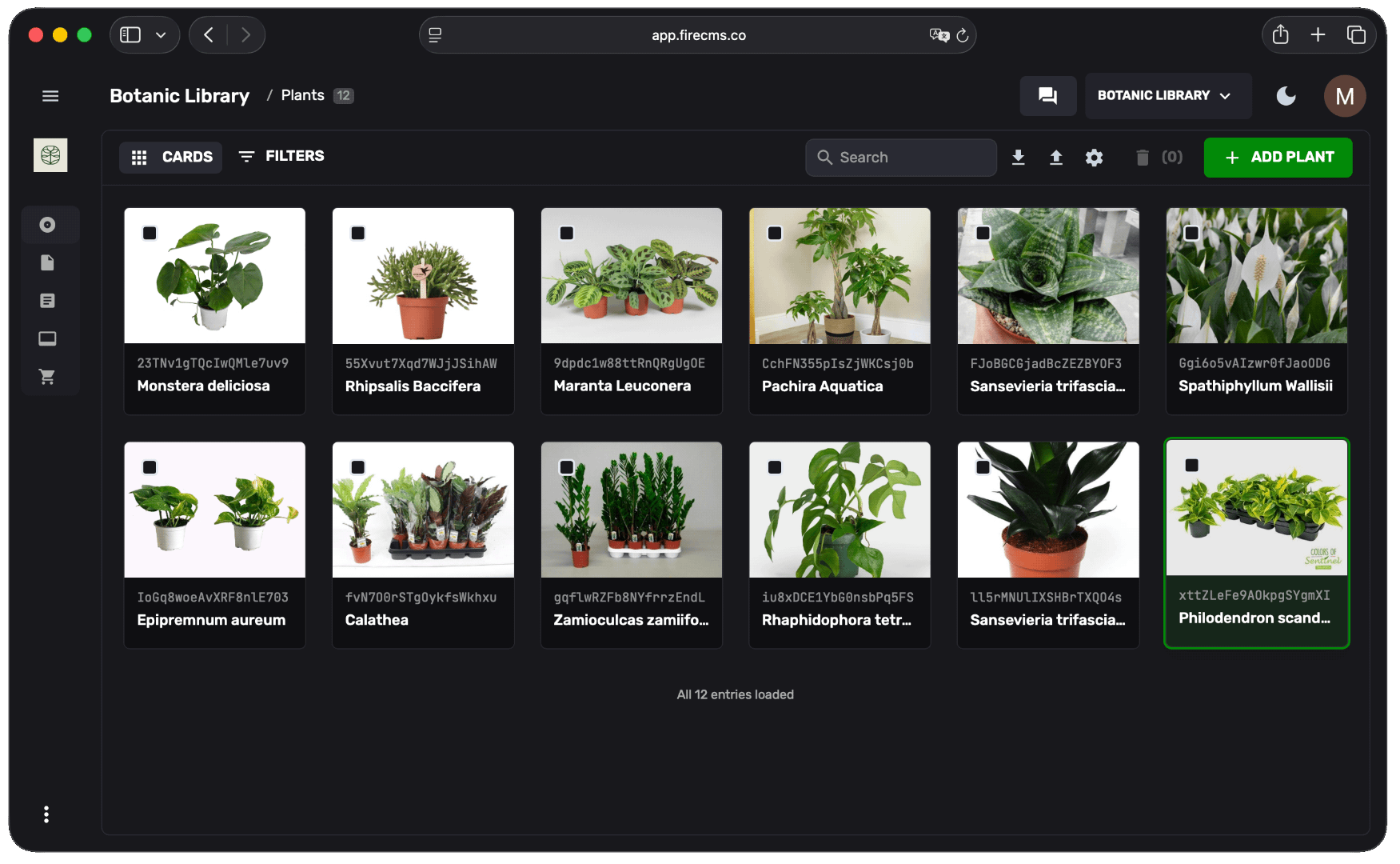
Sezione intitolata “Vista Schede”Trasforma la tua collezione in una griglia responsiva di schede. Ogni scheda mostra:
- Miniature immagine (rilevate automaticamente dalle proprietà immagine)
- Titolo e metadati chiave
- Azioni rapide
Abilitare la vista Schede
Sezione intitolata “Abilitare la vista Schede”const productsCollection = buildCollection({ path: "products", name: "Products", defaultViewMode: "cards", properties: { name: buildProperty({ dataType: "string", name: "Name" }), image: buildProperty({ dataType: "string", storage: { mediaType: "image", storagePath: "products" } }), price: buildProperty({ dataType: "number", name: "Price" }) }});Ideale per: Cataloghi prodotti, post blog, librerie media, directory team, portfolio — qualsiasi collezione con immagini.
Vista Kanban
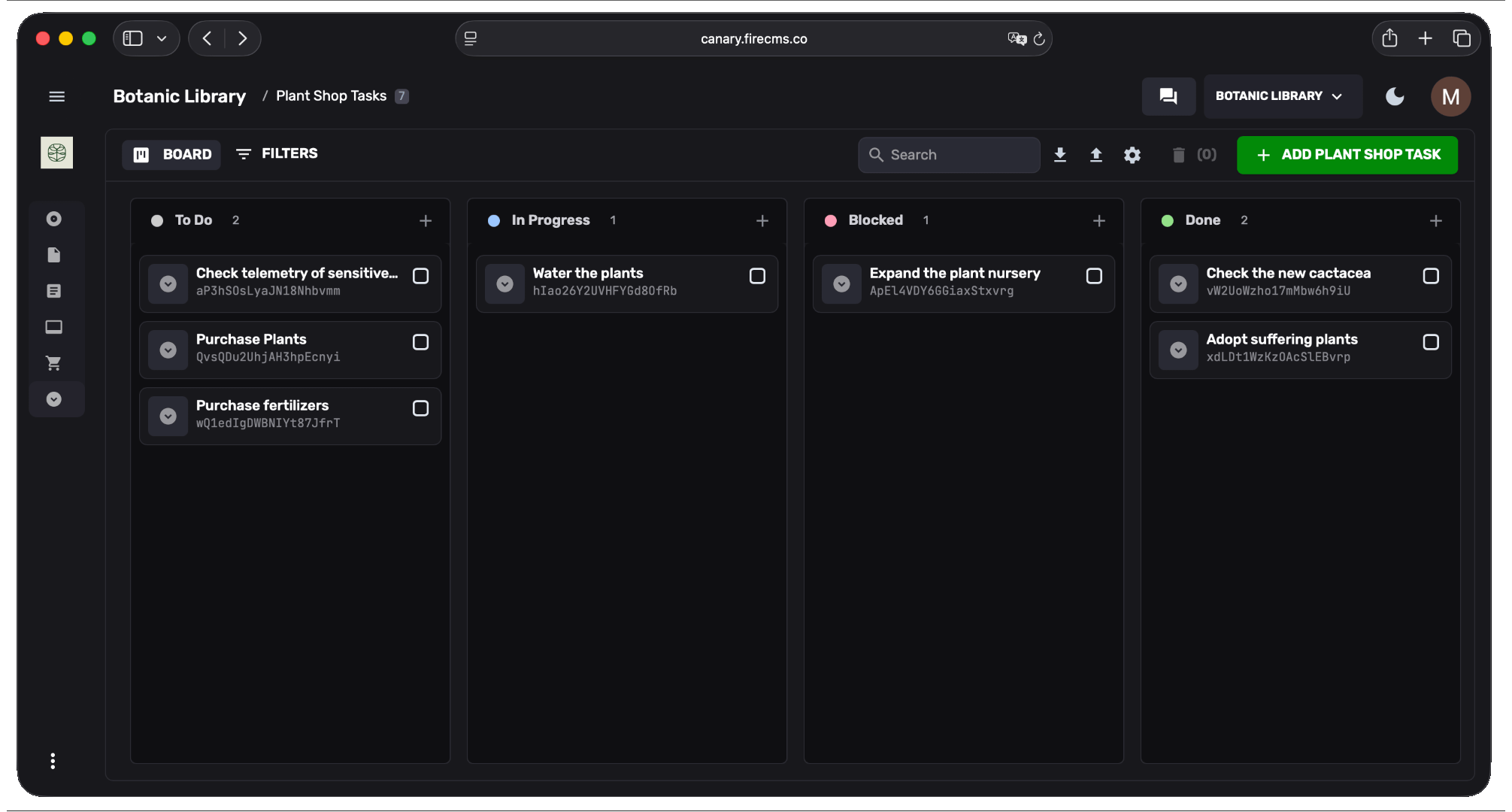
Sezione intitolata “Vista Kanban”Mostra le entità come schede organizzate in colonne basate su una proprietà enum. Trascina le schede tra le colonne per aggiornarne lo stato.
Rilevamento automatico
Sezione intitolata “Rilevamento automatico”La vista Kanban è automaticamente disponibile per qualsiasi collezione che ha almeno una proprietà stringa con enumValues. Nessuna configurazione aggiuntiva richiesta.
Impostare una proprietà colonna predefinita
Sezione intitolata “Impostare una proprietà colonna predefinita”Quando la tua collezione ha più proprietà enum, puoi impostare quale viene usata per le colonne per impostazione predefinita con la config kanban.
const tasksCollection = buildCollection({ path: "tasks", name: "Tasks", defaultViewMode: "kanban", kanban: { columnProperty: "status" // Opzionale: pre-seleziona quale enum usare per raggruppare }, properties: { title: buildProperty({ dataType: "string", name: "Task" }), status: buildProperty({ dataType: "string", name: "Status", enumValues: { todo: "To Do", in_progress: "In Progress", review: "Review", done: "Done" } }) }});Riordino tramite trascinamento
Sezione intitolata “Riordino tramite trascinamento”Per abilitare il riordino delle schede all’interno di una colonna, aggiungi un orderProperty:
const tasksCollection = buildCollection({ path: "tasks", name: "Tasks", defaultViewMode: "kanban", kanban: { columnProperty: "status" }, orderProperty: "order", // Deve fare riferimento a una proprietà numero properties: { title: buildProperty({ dataType: "string", name: "Task" }), status: buildProperty({ dataType: "string", name: "Status", enumValues: { todo: "To Do", in_progress: "In Progress", done: "Done" } }), order: buildProperty({ dataType: "number", name: "Order" }) }});Ideale per: Gestione attività, evasione ordini, pipeline contenuti, ticket supporto, flussi di lavoro assunzioni — qualsiasi collezione con fasi distinte.
Configurazione in FireCMS Cloud
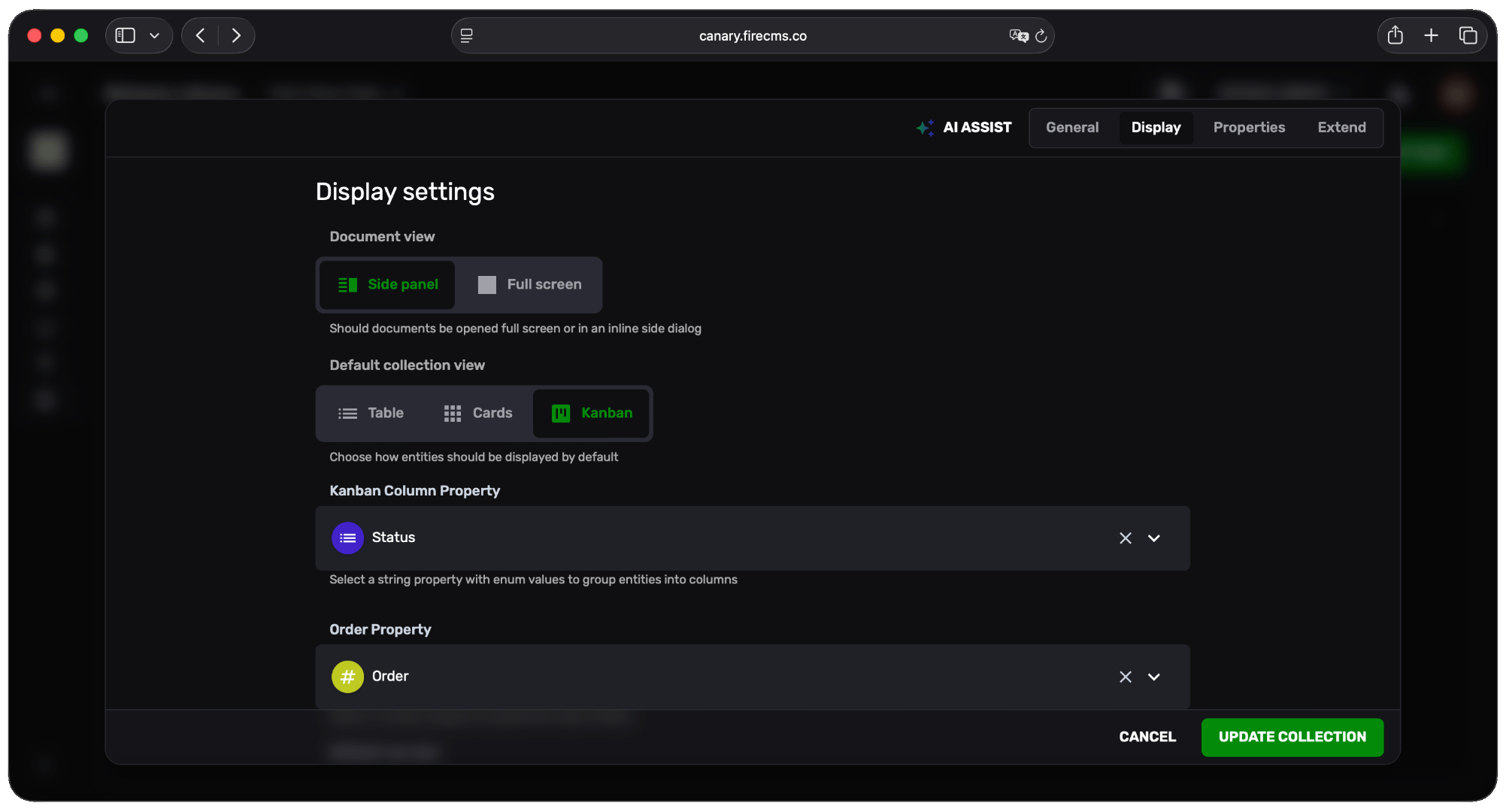
Sezione intitolata “Configurazione in FireCMS Cloud”Se stai usando FireCMS Cloud, puoi configurare le modalità di visualizzazione tramite l’UI senza scrivere codice:
- Apri le impostazioni della tua collezione
- Vai alla scheda Display
- Seleziona la tua Vista collezione predefinita (Tabella, Schede o Kanban)
- Per Kanban, scegli la Proprietà colonna Kanban e opzionalmente una Proprietà ordine
