

Quickstart + frontend Next.JS
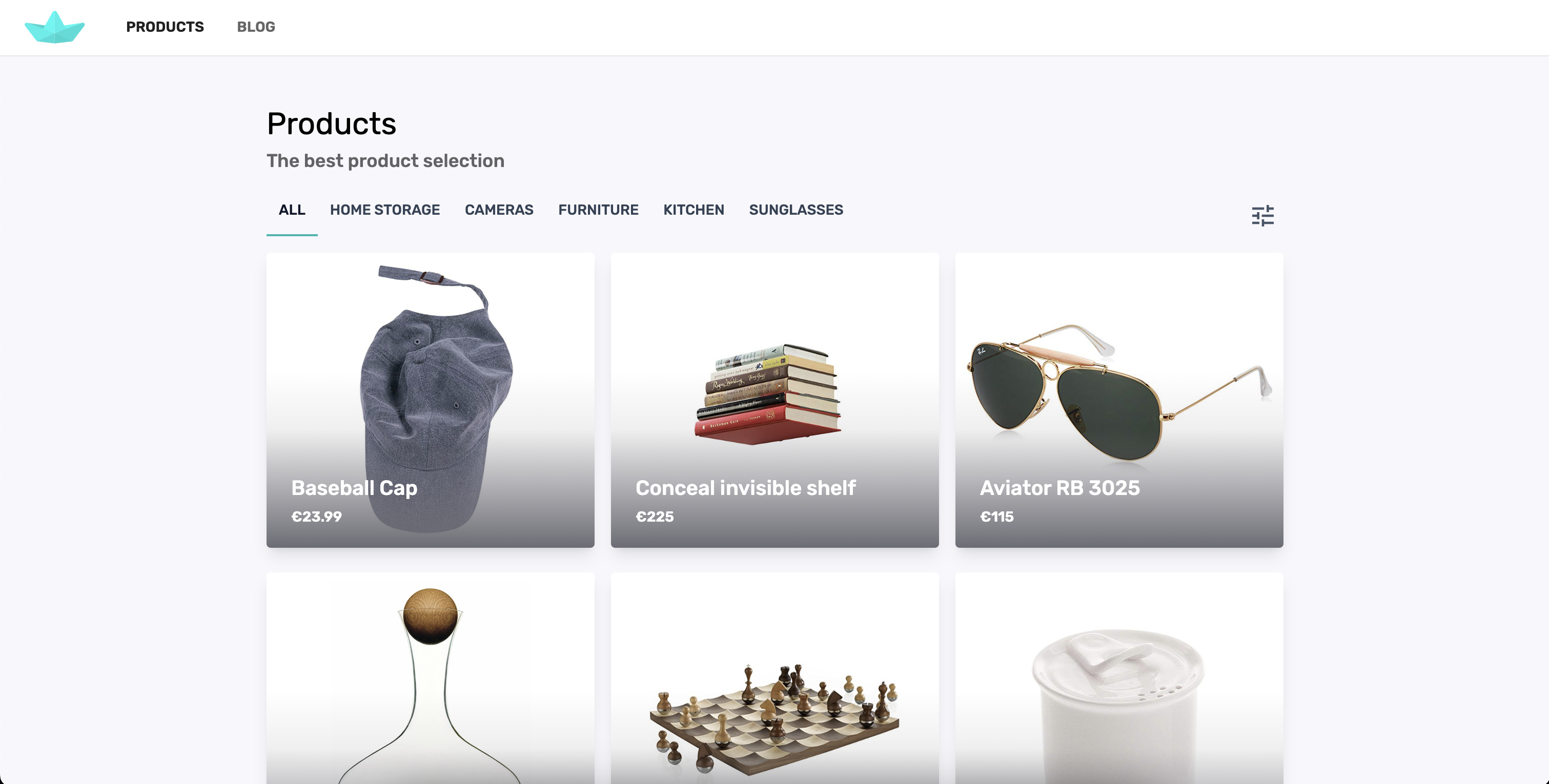
Puoi controllare una demo di questo template:
Puoi cambiare i dati nella demo e vedere gli aggiornamenti, ma vengono resettati ogni ora.
Ottieni un template frontend con viste CRUD di esempio che includono:
- Integrazione con Firebase e FireCMS. Riutilizza i componenti sia nel frontend che nel pannello admin.
- Anteprima live: vedi come le modifiche nel CMS si rifletteranno nel sito web, usando esattamente lo stesso codice.
- UI implementata con tailwindcss e componenti Radix UI.
- Opzioni di filtraggio avanzate
- Recupero dati allo scorrimento.
- Salvataggio dello stato del filtro nell’URL.
Usare il template starter FireCMS PRO
Sezione intitolata “Usare il template starter FireCMS PRO”Il modo più semplice per usare FireCMS con Next.js è usare il template starter FireCMS PRO. Questo template include un progetto Next.js con FireCMS già configurato.
npx create-firecms-appo
yarn create firecms-appe seleziona il template FireCMS PRO with Next.js frontend.
Cosa ottieni
Sezione intitolata “Cosa ottieni”Il codice che verrà generato è un progetto Next.JS diviso in 3 parti:
- Un’istanza FireCMS per gestire i tuoi dati.
- Un’app frontend che implementa funzionalità CRUD per una collezione prodotti e una vista blog.
- Una cartella comune con componenti condivisi.
Configurare FireCMS con Next.js manualmente
Sezione intitolata “Configurare FireCMS con Next.js manualmente”FireCMS è una libreria React, quindi puoi usarla con qualsiasi framework React.
Nel caso di Next.js, sei limitato all’esecuzione di FireCMS sul lato client, poiché Next.js non supporta il rendering server-side di alcuni dei componenti React usati da FireCMS.
Crea un progetto Next.js
Sezione intitolata “Crea un progetto Next.js”npx create-next-app@latestSeleziona: TypeScript, ESLint, Tailwind CSS, cartella src, router app
Installa FireCMS
Sezione intitolata “Installa FireCMS”yarn add firebase@^10 @firecms/core@^3.0.0-beta @firecms/firebase@^3.0.0-beta react-router@^6 react-router-dom@^6 @tailwindcss/typography typeface-rubik @fontsource/jetbrains-monoConfigurare l’App router
Sezione intitolata “Configurare l’App router”In Next.js, crea una cartella cms e dentro di essa un’altra cartella [[...path]]. Questo corrisponderà a qualsiasi route che inizia con /cms.
Crea il file cms/[[...path]]/page.tsx:
Se non stai eseguendo FireCMS nel percorso root della tua app, devi impostare la prop basePath al percorso dove lo esegui.
"use client";import { FireCMSApp } from "@/cms/FireCMSApp";import { FireCMSRouter } from "@firecms/core";
export default function CMS() {    return <FireCMSRouter basePath={"/cms"}>        <FireCMSApp/>    </FireCMSRouter>;}
Importa gli stili FireCMS predefiniti
Sezione intitolata “Importa gli stili FireCMS predefiniti”Crea un file index.css nella cartella ./src/cms:
@import "@firecms/ui/index.css";@tailwind base;@tailwind components;@tailwind utilities;
:root { --color-primary: #0070F4; --color-secondary: #FF5B79;}yarn deve vai a http://localhost:3000/cms per vedere la tua app FireCMS in esecuzione.
Alcune considerazioni
Sezione intitolata “Alcune considerazioni”- Le immagini vengono caricate differently in Next.js. Ottieni un
StaticImageDatainvece dell’URL dell’immagine. Puoi usarlo nei componenti FireCMS che si aspettano un URL con la proprietàsrc:
import logo from "./logo.png";
<FirebaseLoginView    logo={logo.src}/>