

Modos de View de Coleção
O FireCMS oferece três formas diferentes de visualizar suas coleções. Cada modo de view é otimizado para diferentes tipos de dados e fluxos de trabalho.
Modos de View Disponíveis
Seção intitulada “Modos de View Disponíveis”| Modo de View | Descrição | Melhor Para |
|---|---|---|
| Tabela | Grade semelhante a planilha com edição inline | Dados densos, operações em lote, registros detalhados |
| Cards | Grade responsiva exibindo miniaturas e campos-chave | Conteúdo visual, catálogos de produtos, bibliotecas de mídia |
| Kanban | Quadro com colunas baseado em um campo de status/categoria | Fluxos de trabalho, gestão de tarefas, pipelines de pedidos |
Definindo a View Padrão
Seção intitulada “Definindo a View Padrão”Use a propriedade defaultViewMode na configuração da sua coleção:
const productsCollection = buildCollection({ path: "products", name: "Products", defaultViewMode: "cards", // "table" | "cards" | "kanban" properties: { // ... }});Os usuários ainda podem alternar entre views usando o seletor de view na toolbar da coleção — o defaultViewMode apenas define o que eles veem primeiro.
Restringindo Views Disponíveis
Seção intitulada “Restringindo Views Disponíveis”Por padrão, todos os três modos de view estão disponíveis. Use enabledViews para restringir quais views aparecem no seletor:
const ordersCollection = buildCollection({ path: "orders", name: "Orders", enabledViews: ["table", "kanban"], // A view de Cards não estará disponível properties: { // ... }});View de Tabela
Seção intitulada “View de Tabela”O modo de view padrão. Exibe entidades em uma grade semelhante a planilha com suporte para:
- Edição inline
- Ordenação e filtragem
- Redimensionamento e reordenação de colunas
- Seleção em lote
Melhor para: Listas de usuários, logs de transação, dados analíticos, qualquer coleção onde você precisa ver muitos campos de uma vez.
View de Cards
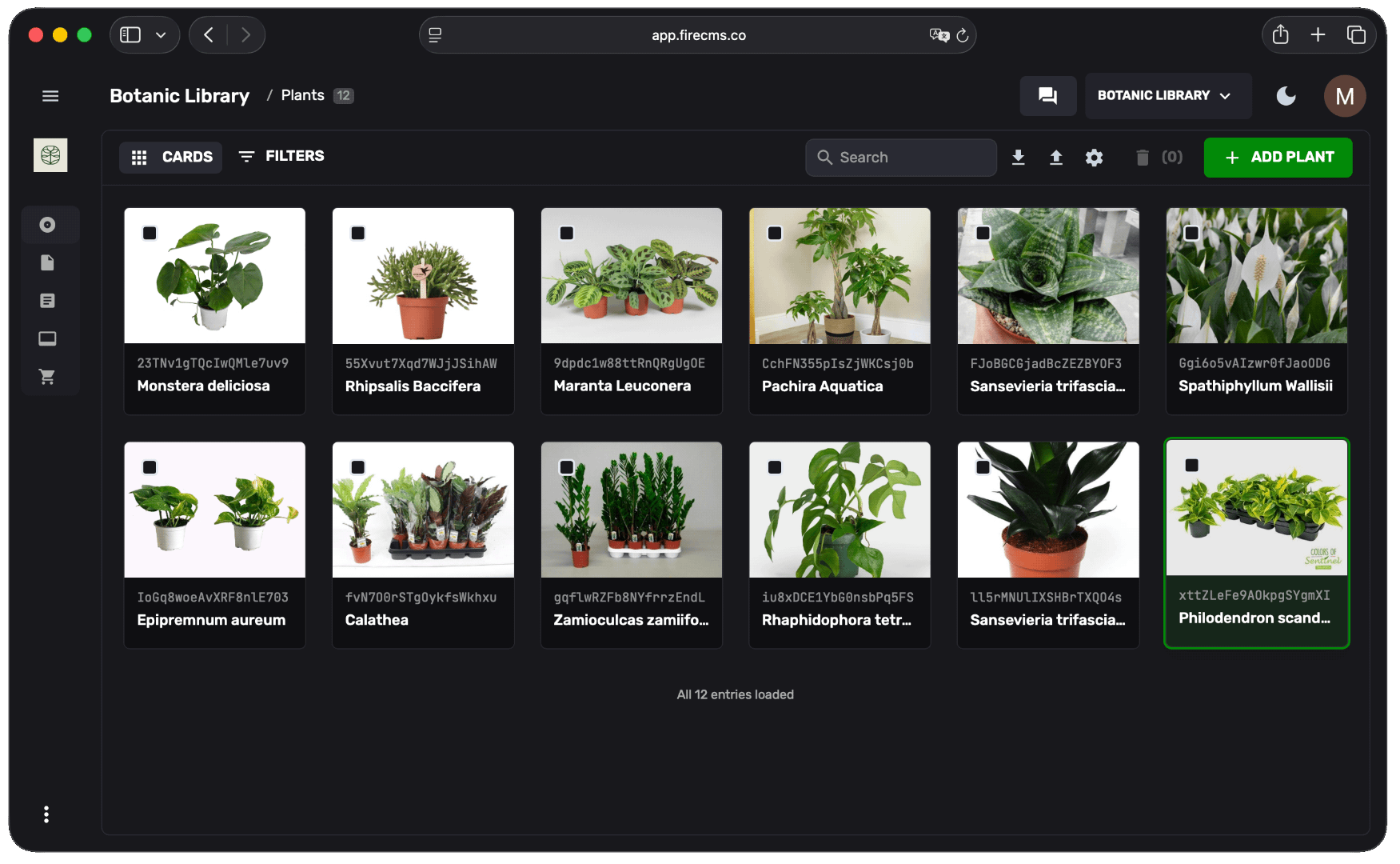
Seção intitulada “View de Cards”Transforma sua coleção em uma grade responsiva de cards. Cada card exibe:
- Miniaturas de imagens (detectadas automaticamente de propriedades de imagem)
- Título e metadados-chave
- Ações rápidas
Habilitar View de Cards
Seção intitulada “Habilitar View de Cards”const productsCollection = buildCollection({ path: "products", name: "Products", defaultViewMode: "cards", properties: { name: buildProperty({ dataType: "string", name: "Name" }), image: buildProperty({ dataType: "string", storage: { mediaType: "image", storagePath: "products" } }), price: buildProperty({ dataType: "number", name: "Price" }) }});Melhor para: Catálogos de produtos, posts de blog, bibliotecas de mídia, diretórios de equipe, portfólios — qualquer coleção com imagens.
View Kanban
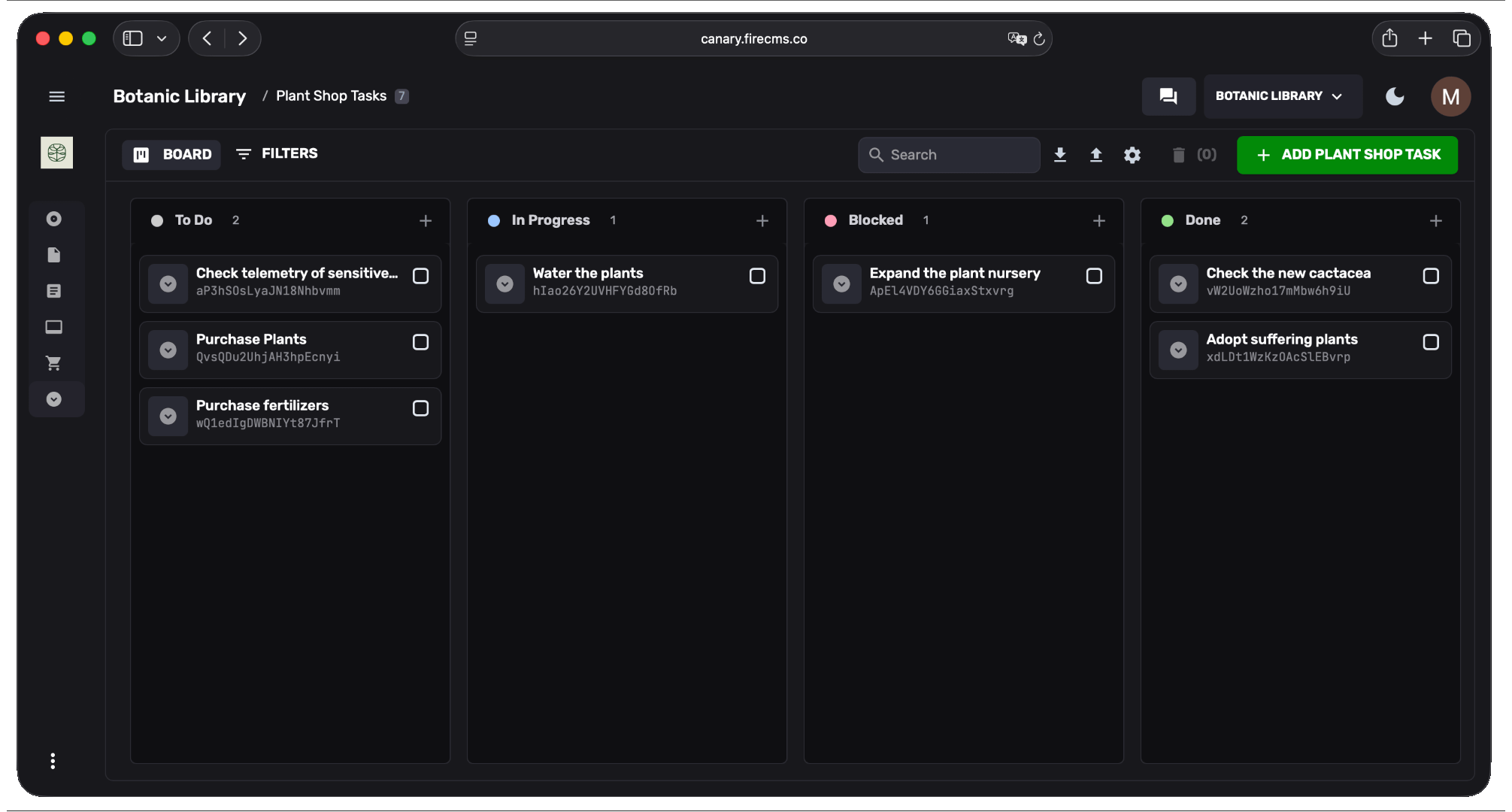
Seção intitulada “View Kanban”Exibe entidades como cards organizados em colunas com base em uma propriedade enum. Arraste e solte cards entre colunas para atualizar seu status.
Detecção Automática
Seção intitulada “Detecção Automática”A view Kanban é automaticamente disponível para qualquer coleção que tenha pelo menos uma propriedade de string com enumValues definidos. Nenhuma configuração adicional é necessária — basta definir sua propriedade enum e a opção Quadro aparecerá no seletor de view.
Definindo uma Propriedade de Coluna Padrão
Seção intitulada “Definindo uma Propriedade de Coluna Padrão”Quando sua coleção tem múltiplas propriedades enum, você pode definir qual é usada para colunas por padrão com a configuração kanban. Os usuários podem alternar entre propriedades enum no seletor de view.
const tasksCollection = buildCollection({ path: "tasks", name: "Tasks", defaultViewMode: "kanban", kanban: { columnProperty: "status" // Opcional: pré-seleciona qual enum agrupar }, properties: { title: buildProperty({ dataType: "string", name: "Task" }), status: buildProperty({ dataType: "string", name: "Status", enumValues: { todo: "To Do", in_progress: "In Progress", review: "Review", done: "Done" } }) }});Reordenação por Arrastar e Soltar
Seção intitulada “Reordenação por Arrastar e Soltar”Para habilitar a reordenação de cards dentro de uma coluna, adicione um orderProperty:
const tasksCollection = buildCollection({ path: "tasks", name: "Tasks", defaultViewMode: "kanban", kanban: { columnProperty: "status" }, orderProperty: "order", // Deve referenciar uma propriedade numérica properties: { title: buildProperty({ dataType: "string", name: "Task" }), status: buildProperty({ dataType: "string", name: "Status", enumValues: { todo: "To Do", in_progress: "In Progress", done: "Done" } }), order: buildProperty({ dataType: "number", name: "Order" }) }});O orderProperty usa indexação fracionária para manter a ordem sem reescrever todos os documentos a cada reordenação.
Melhor para: Gestão de tarefas, fulfillment de pedidos, pipelines de conteúdo, tickets de suporte, fluxos de trabalho de contratação — qualquer coleção com estágios distintos.
Configuração no FireCMS Cloud
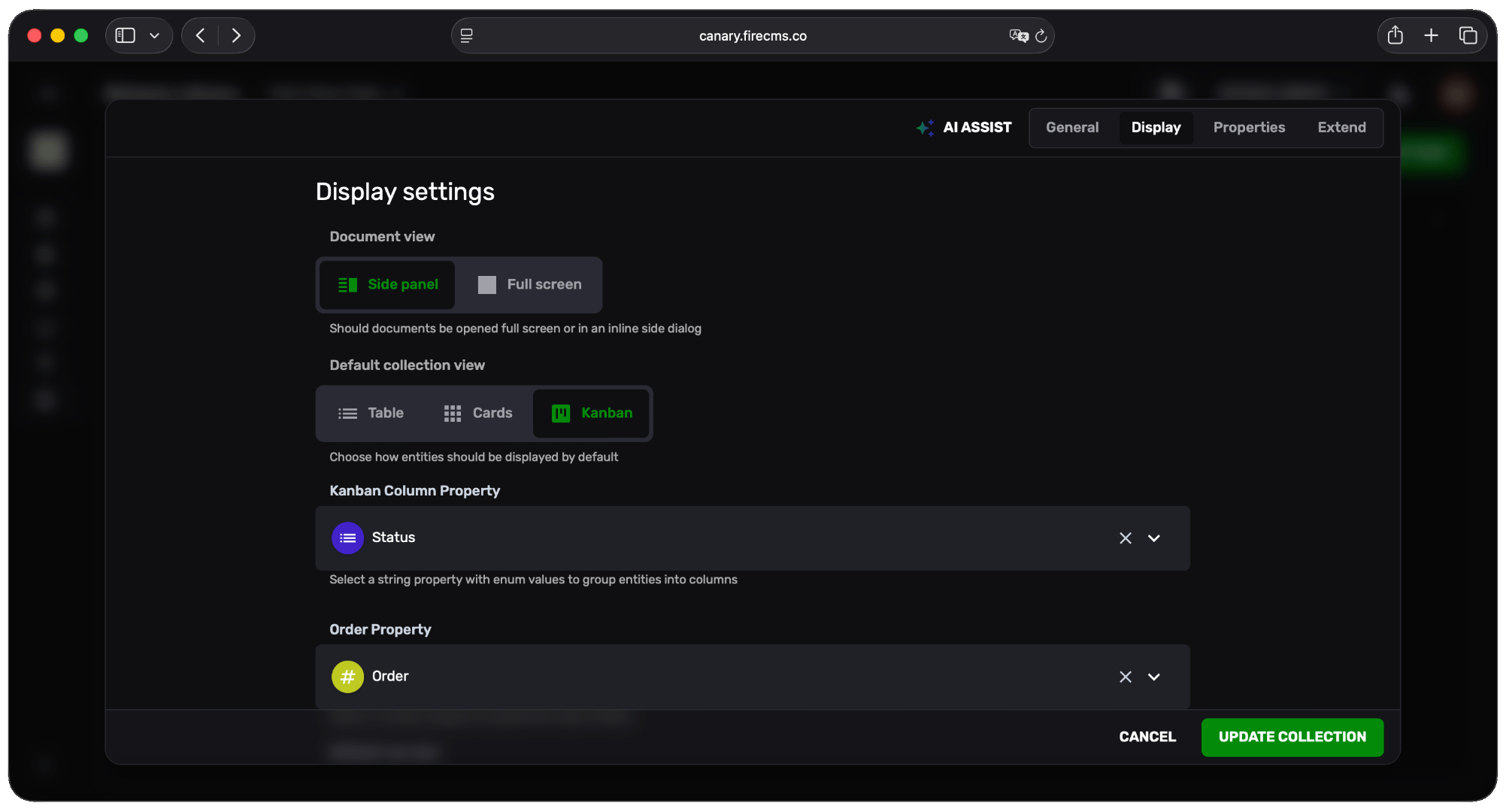
Seção intitulada “Configuração no FireCMS Cloud”Se você estiver usando o FireCMS Cloud, pode configurar modos de view pela UI sem escrever código:
- Abra as configurações da sua coleção
- Vá para a guia Display
- Selecione sua View de coleção padrão (Tabela, Cards ou Kanban)
- Para Kanban, escolha a Propriedade de Coluna Kanban e opcionalmente uma Propriedade de Ordem
