

Modes d'affichage des collections
FireCMS offre trois façons différentes de visualiser vos collections. Chaque mode d’affichage est optimisé pour différents types de données et de flux de travail.
Modes d’affichage disponibles
Section intitulée « Modes d’affichage disponibles »| Mode d’affichage | Description | Idéal pour |
|---|---|---|
| Tableau | Grille de type tableur avec édition en ligne | Données denses, opérations en masse, enregistrements détaillés |
| Cartes | Grille réactive affichant des miniatures et des champs clés | Contenu visuel, catalogues de produits, médiathèques |
| Kanban | Tableau avec colonnes basées sur un champ de statut/catégorie | Flux de travail, gestion de tâches, pipelines de commandes |
Définir l’affichage par défaut
Section intitulée « Définir l’affichage par défaut »Utilisez la propriété defaultViewMode dans la configuration de votre collection :
const productsCollection = buildCollection({ path: "products", name: "Products", defaultViewMode: "cards", // "table" | "cards" | "kanban" properties: { // ... }});Les utilisateurs peuvent toujours basculer entre les vues en utilisant le sélecteur de vue dans la barre d’outils de collection — defaultViewMode définit simplement ce qu’ils voient en premier.
Restreindre les vues disponibles
Section intitulée « Restreindre les vues disponibles »Par défaut, les trois modes d’affichage sont disponibles. Utilisez enabledViews pour restreindre quelles vues apparaissent dans le sélecteur :
const ordersCollection = buildCollection({ path: "orders", name: "Orders", enabledViews: ["table", "kanban"], // La vue Cartes ne sera pas disponible properties: { // ... }});Vue Tableau
Section intitulée « Vue Tableau »Le mode d’affichage par défaut. Affiche les entités dans une grille de type tableur avec prise en charge de :
- L’édition en ligne
- Le tri et le filtrage
- Le redimensionnement et la réorganisation des colonnes
- La sélection groupée
Idéal pour : Listes d’utilisateurs, journaux de transactions, données analytiques, toute collection où vous devez voir de nombreux champs à la fois.
Vue Cartes
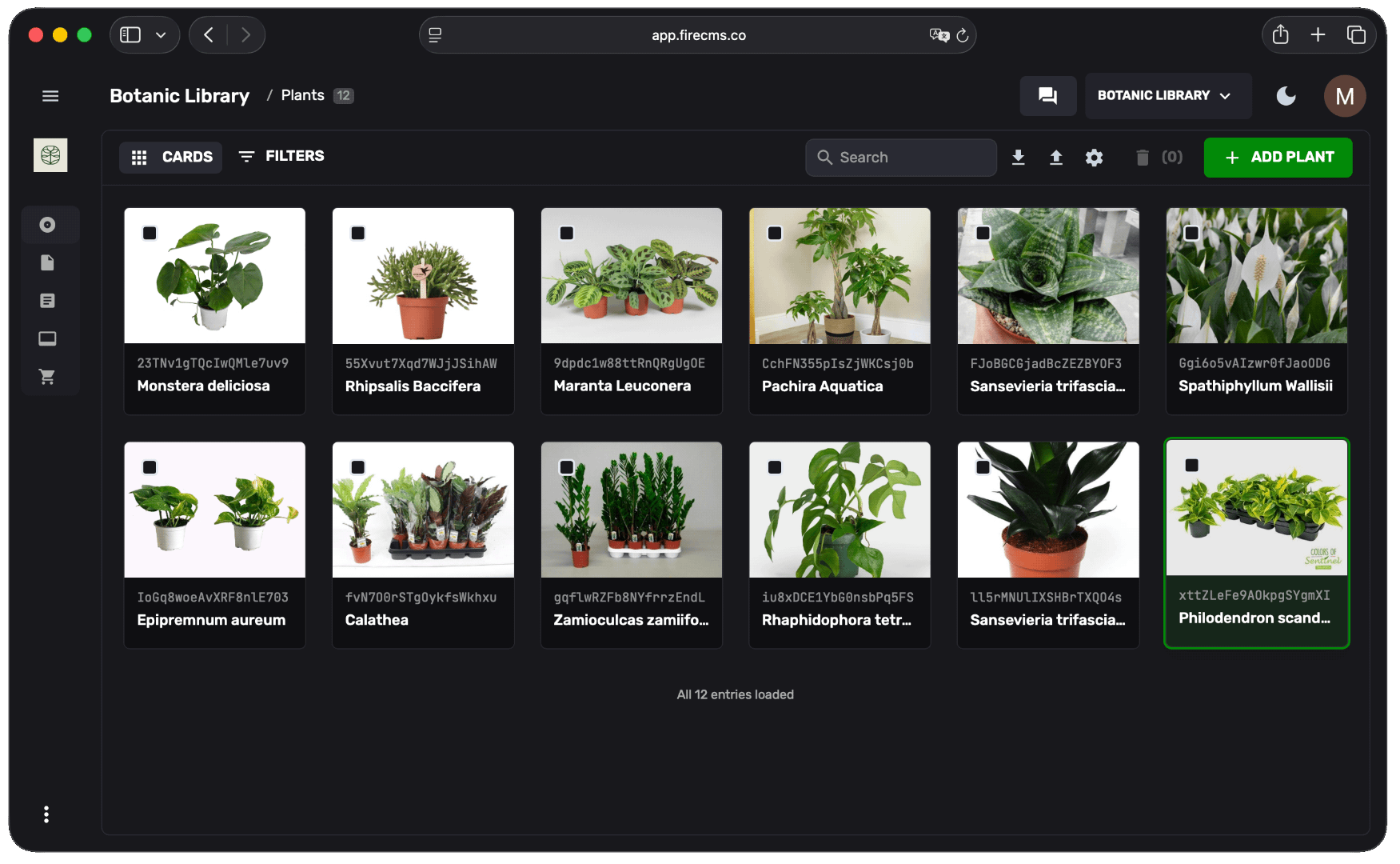
Section intitulée « Vue Cartes »Transforme votre collection en une grille réactive de cartes. Chaque carte affiche :
- Des miniatures d’images (automatiquement détectées à partir des propriétés d’image)
- Le titre et les métadonnées clés
- Des actions rapides
Activer la vue Cartes
Section intitulée « Activer la vue Cartes »const productsCollection = buildCollection({ path: "products", name: "Products", defaultViewMode: "cards", properties: { name: buildProperty({ dataType: "string", name: "Name" }), image: buildProperty({ dataType: "string", storage: { mediaType: "image", storagePath: "products" } }), price: buildProperty({ dataType: "number", name: "Price" }) }});Idéal pour : Catalogues de produits, articles de blog, médiathèques, annuaires d’équipes, portfolios — toute collection avec des images.
Vue Kanban
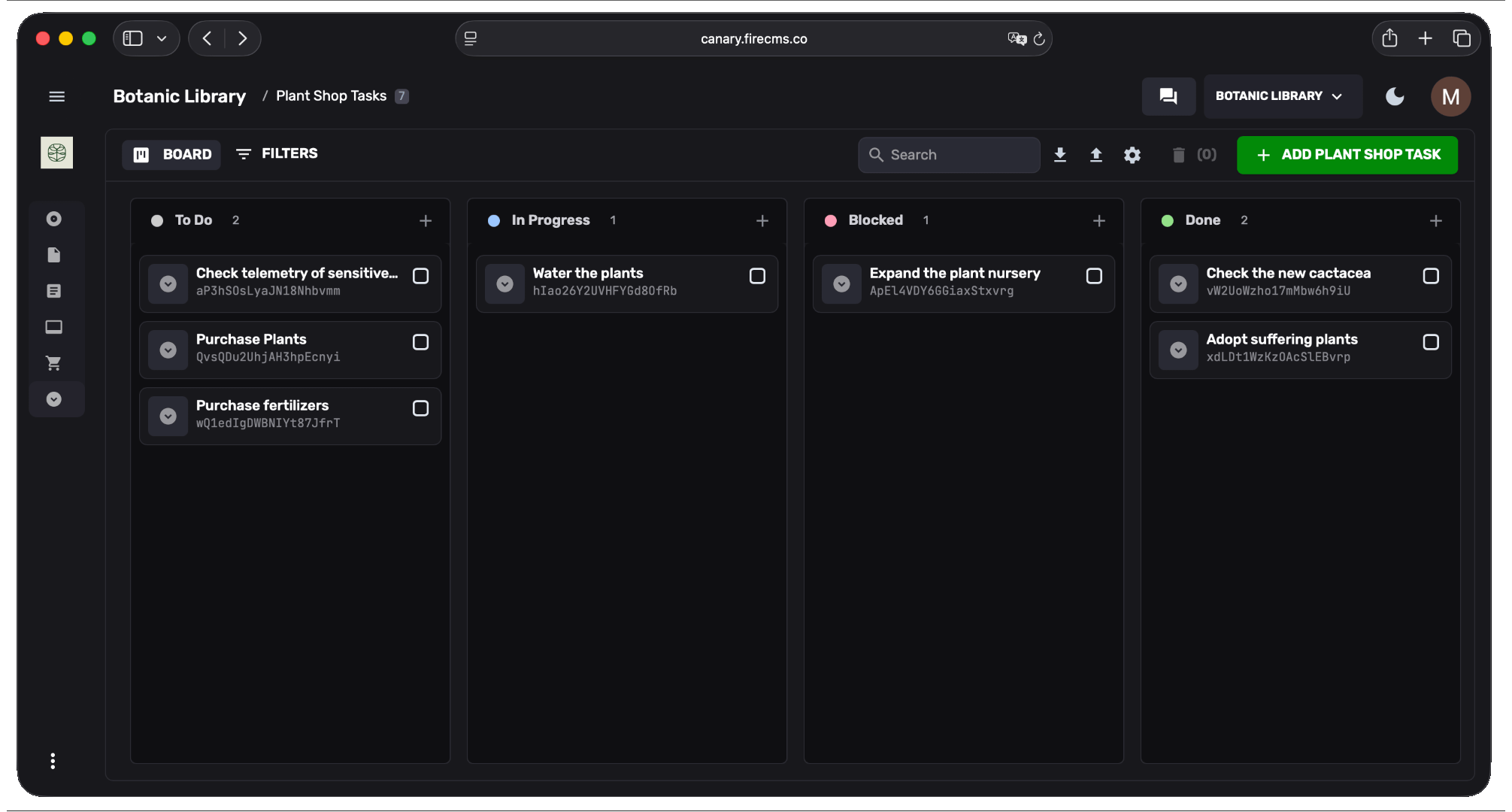
Section intitulée « Vue Kanban »Affiche les entités comme des cartes organisées en colonnes basées sur une propriété enum. Glissez et déposez les cartes entre les colonnes pour mettre à jour leur statut.
Détection automatique
Section intitulée « Détection automatique »La vue Kanban est automatiquement disponible pour toute collection qui a au moins une propriété de chaîne avec des enumValues définies. Aucune configuration supplémentaire n’est requise — définissez simplement votre propriété enum et l’option Tableau apparaîtra dans le sélecteur de vue.
Définir une propriété de colonne par défaut
Section intitulée « Définir une propriété de colonne par défaut »Quand votre collection a plusieurs propriétés enum, vous pouvez définir laquelle est utilisée pour les colonnes par défaut avec la configuration kanban. Les utilisateurs peuvent basculer entre les propriétés enum depuis le sélecteur de vue.
const tasksCollection = buildCollection({ path: "tasks", name: "Tasks", defaultViewMode: "kanban", kanban: { columnProperty: "status" // Optionnel : pré-sélectionne l'enum pour le regroupement }, properties: { title: buildProperty({ dataType: "string", name: "Task" }), status: buildProperty({ dataType: "string", name: "Status", enumValues: { todo: "To Do", in_progress: "In Progress", review: "Review", done: "Done" } }) }});Réorganisation par glisser-déposer
Section intitulée « Réorganisation par glisser-déposer »Pour activer la réorganisation des cartes dans une colonne, ajoutez une orderProperty :
const tasksCollection = buildCollection({ path: "tasks", name: "Tasks", defaultViewMode: "kanban", kanban: { columnProperty: "status" }, orderProperty: "order", // Doit référencer une propriété de nombre properties: { title: buildProperty({ dataType: "string", name: "Task" }), status: buildProperty({ dataType: "string", name: "Status", enumValues: { todo: "To Do", in_progress: "In Progress", done: "Done" } }), order: buildProperty({ dataType: "number", name: "Order" }) }});La orderProperty utilise l’indexage fractionnaire pour maintenir l’ordre sans réécrire chaque document à chaque réorganisation.
Idéal pour : Gestion de tâches, traitement des commandes, pipelines de contenu, tickets de support, flux d’embauche — toute collection avec des étapes distinctes.
Configuration dans FireCMS Cloud
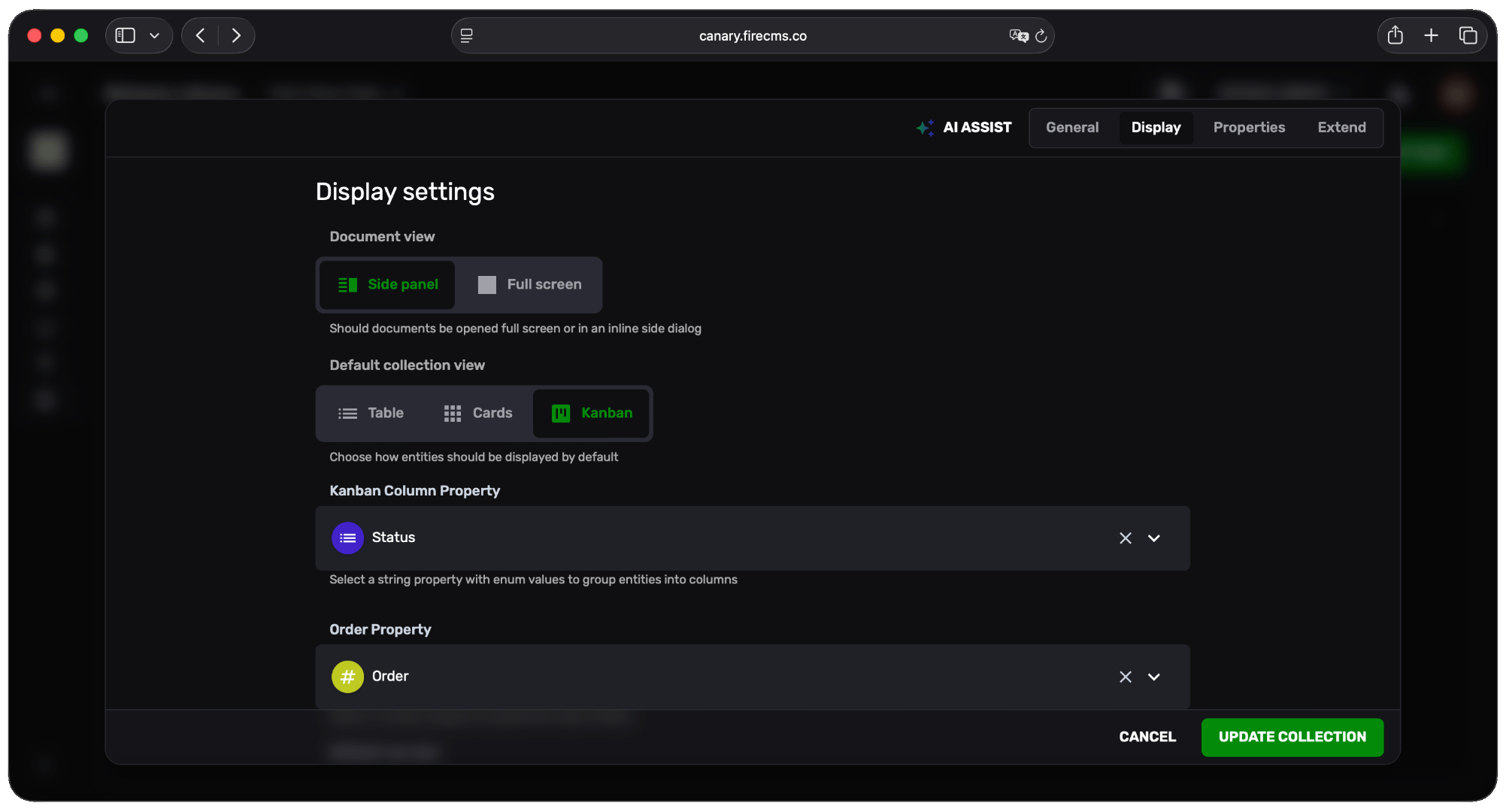
Section intitulée « Configuration dans FireCMS Cloud »Si vous utilisez FireCMS Cloud, vous pouvez configurer les modes d’affichage via l’interface sans écrire de code :
- Ouvrez les paramètres de votre collection
- Allez dans l’onglet Affichage
- Sélectionnez votre Vue de collection par défaut (Tableau, Cartes ou Kanban)
- Pour Kanban, choisissez la Propriété de colonne Kanban et optionnellement une Propriété d’ordre
